Adventskalender-Baukasten

So verwaltest du deinen Adventskalender

Ein Rundgang durch den Kundenbereich – mit einem Beispielkalender einer ausgedachten Bäckerei.

1

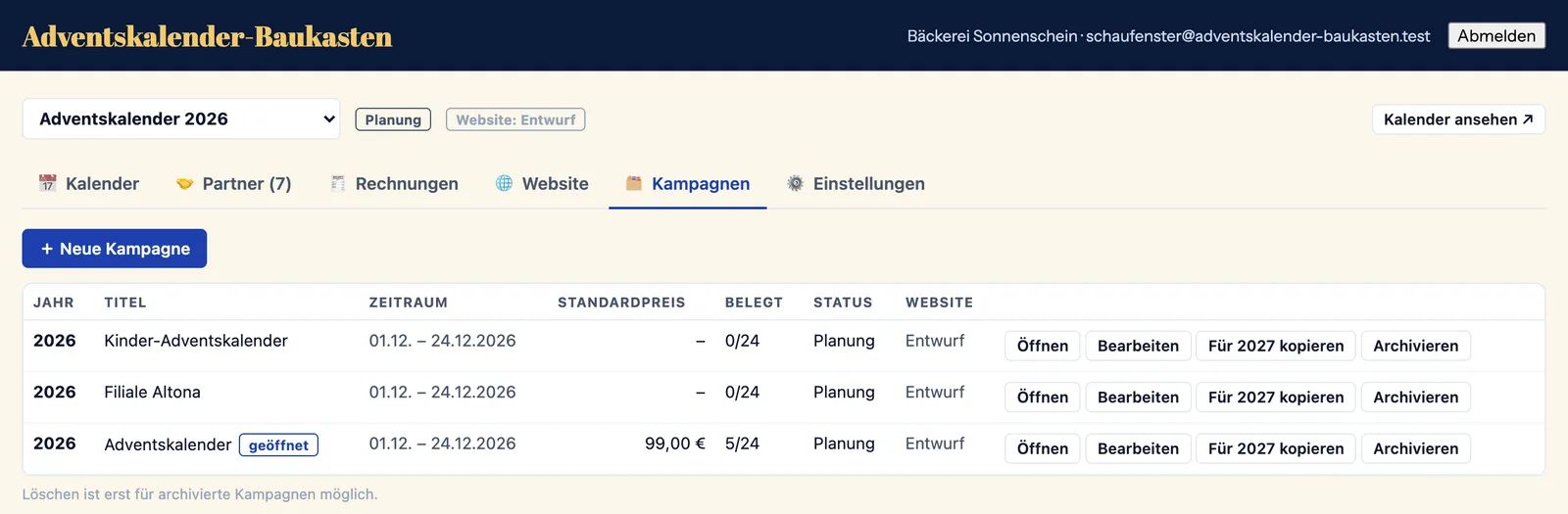
Kalender je Jahr

Nach der Registrierung legst du deinen Kalender mit Titel und Jahr an. Die Türchen sind sofort da. Im nächsten Jahr kopierst du ihn mit einem Klick – Gestaltung, Schritte und Teilnahmebedingungen kommen mit.

  • Kostenlos einrichten und testen
  • Mehrere Kalender je Konto, etwa einen je Filiale
  • Für das nächste Jahr kopieren
Kalender je Jahr im Kundenbereich
2

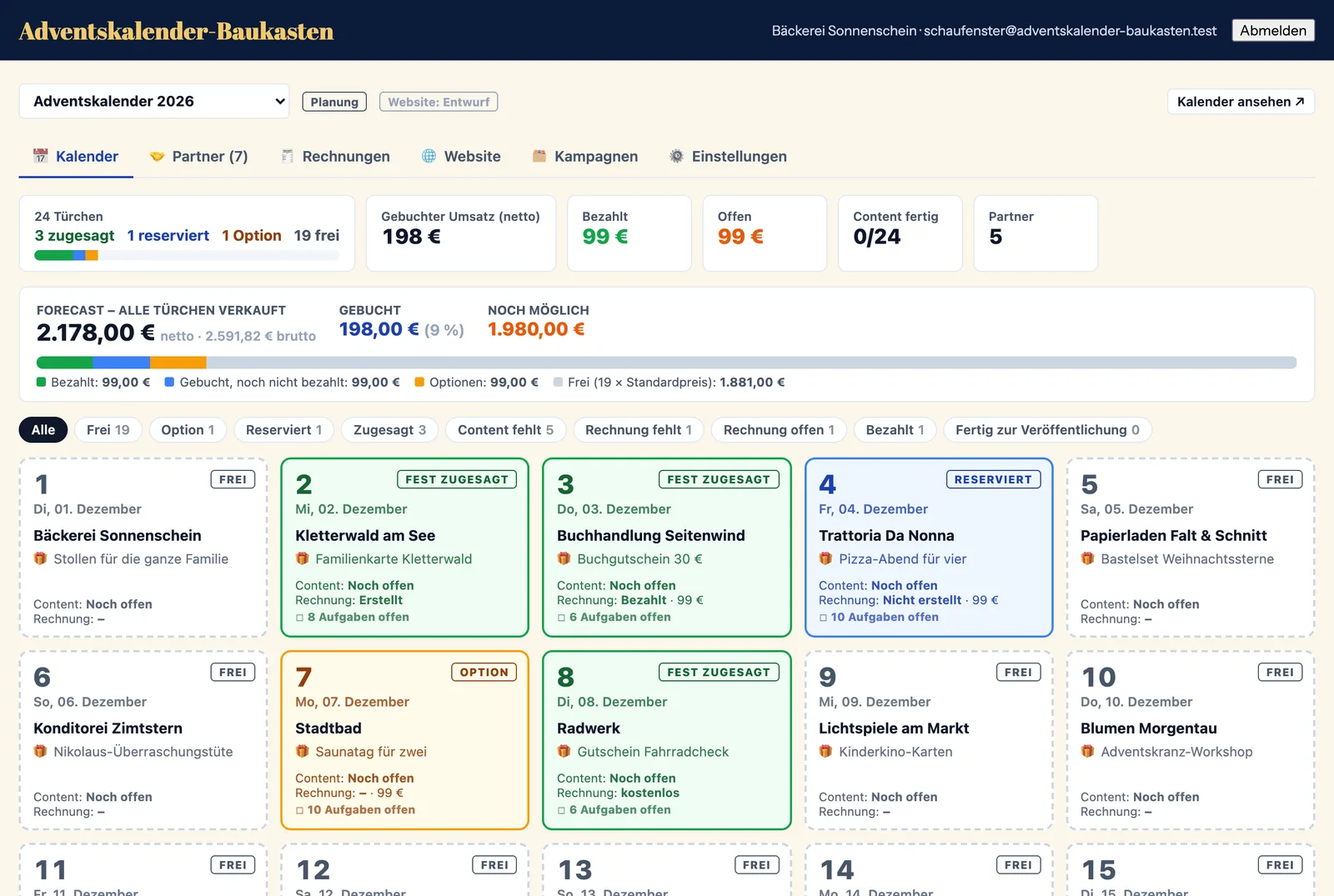
Alle Türchen auf einen Blick

Jeder Tag mit Partner, Gewinn, Content- und Rechnungsstand. Darüber Umsatz, Bezahltes und die Hochrechnung, wenn alle Türchen verkauft sind.

  • Farbe je Status: frei, Option, reserviert, zugesagt, veröffentlicht
  • Filter wie „Content fehlt“ oder „Rechnung offen“
  • Freies Türchen mit einem Klick blocken
Alle Türchen auf einen Blick im Kundenbereich
3

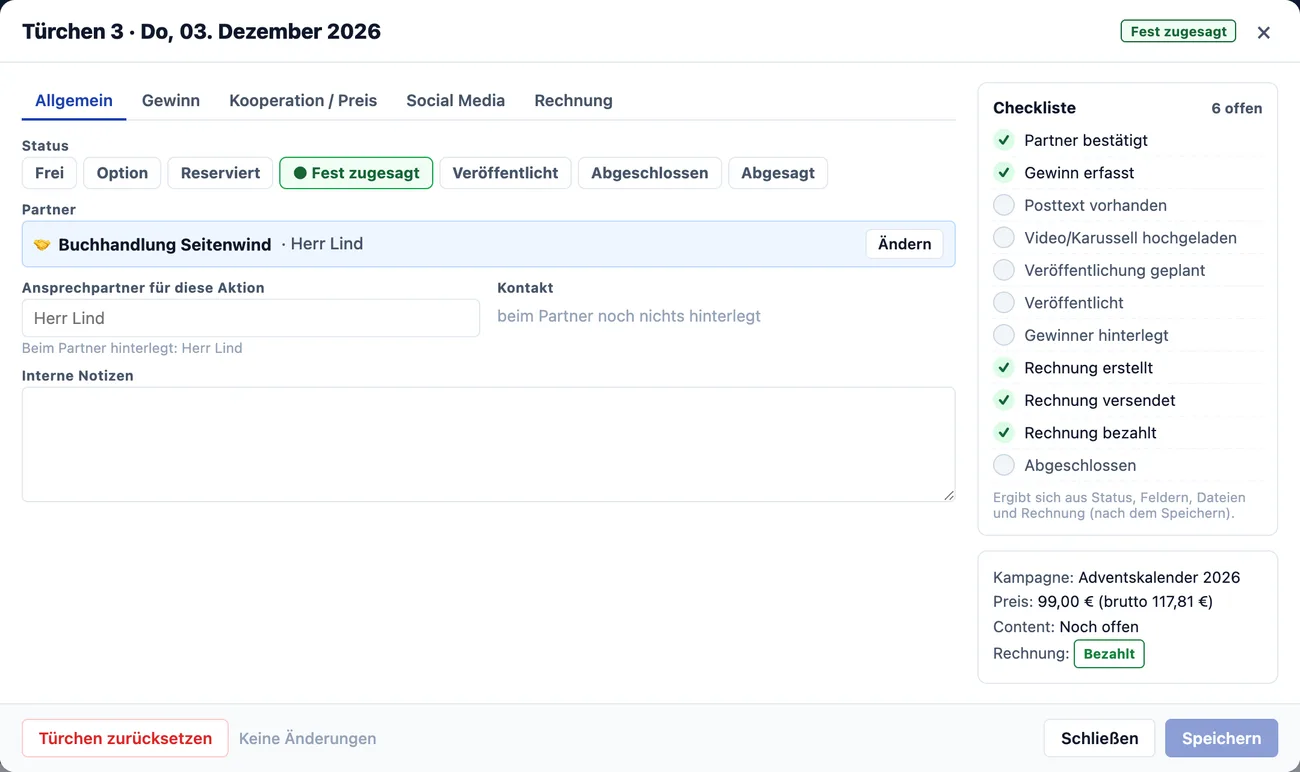
Ein Türchen befüllen

Partner, Gewinn, Preis, Social-Media-Beitrag und Rechnung – alles in einem Fenster, mit Checkliste daneben. Pflicht ist nichts davon.

  • Post-Text, Video und Bildkarussell für Instagram & Co.
  • Gewinner nach der Auslosung festhalten
  • Logo, Bild und eigene Teilnahmeschritte für die Website
Ein Türchen befüllen im Kundenbereich
4

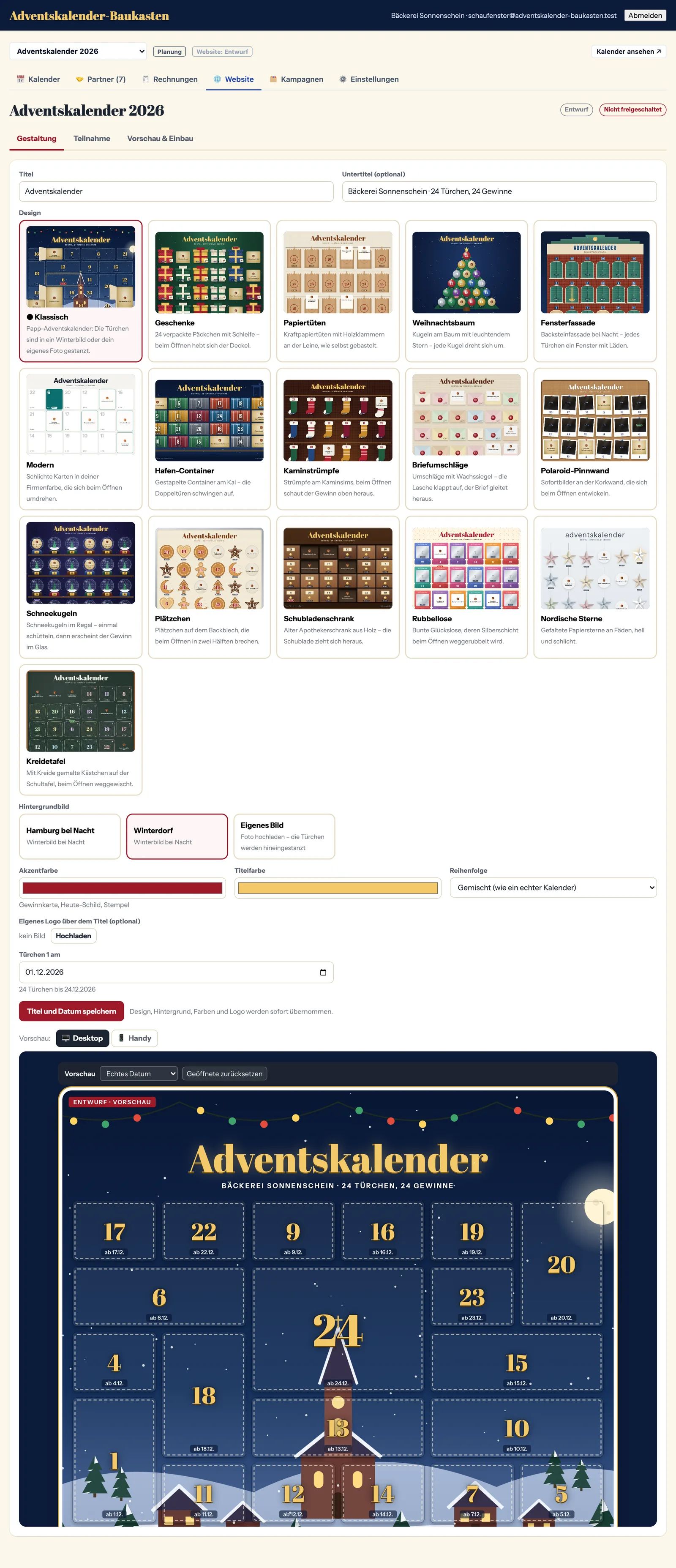
Gestaltung

Design wählen, Hintergrund festlegen, Farben und Logo anpassen. Beim klassischen Design kannst du ein eigenes Foto hochladen – die Türchen werden hineingestanzt.

  • 21 Designs mit Vorschaubild – Auswahl gilt sofort
  • Vorschau am Desktop und auf dem Handy
  • Akzent- und Titelfarbe frei wählbar, Türchen gemischt oder der Reihe nach
Gestaltung im Kundenbereich
5

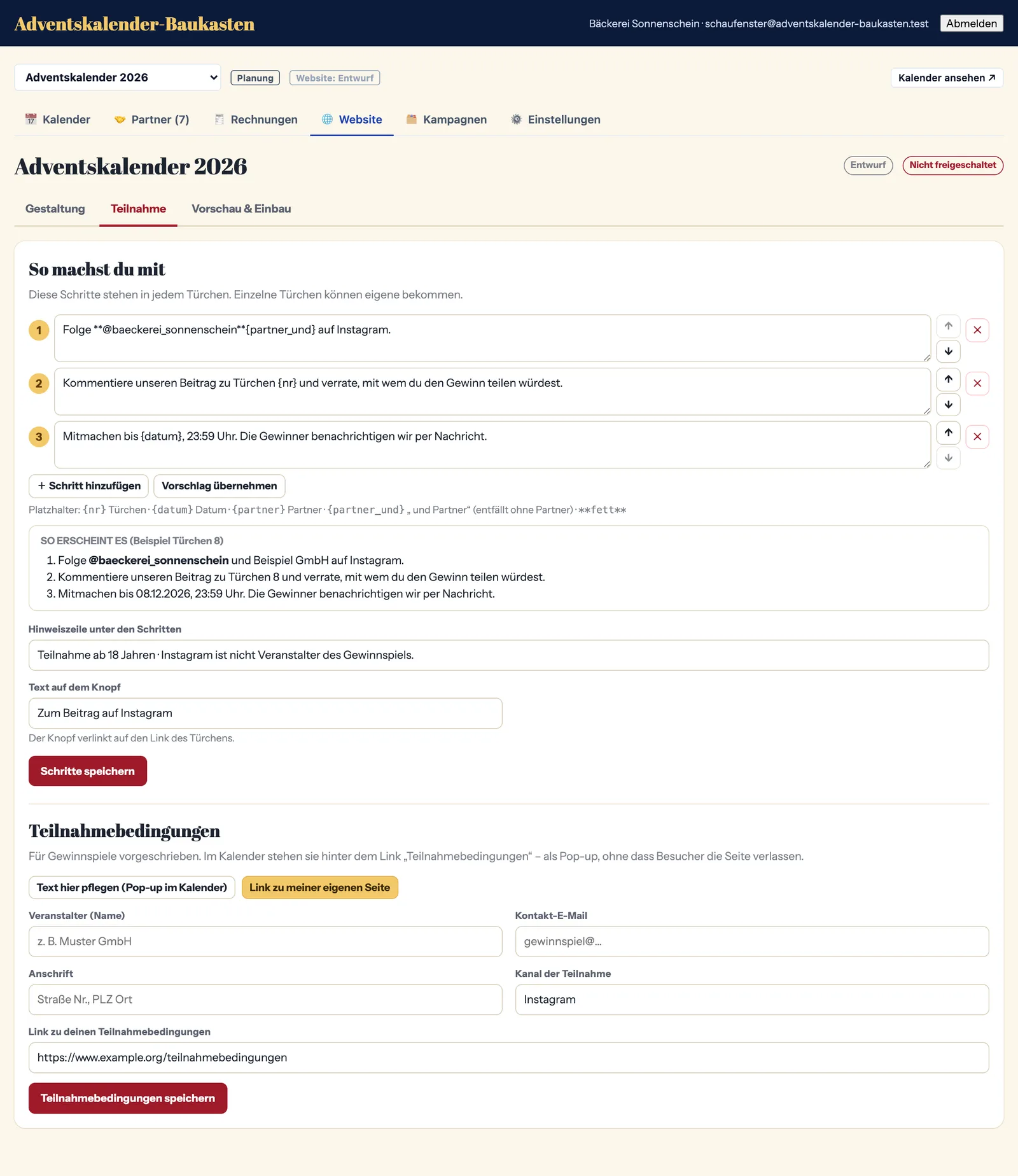
Teilnahme: „So machst du mit“

Die Schritte, die in jedem Türchen stehen, formulierst du selbst. Platzhalter setzen automatisch Datum, Türchennummer und Partner ein.

  • Beliebig viele Schritte, umsortierbar
  • Platzhalter {nr}, {datum}, {partner}, **fett**
  • Teilnahmebedingungen mit Vorschlag, im Kalender als Pop-up
Teilnahme: „So machst du mit“ im Kundenbereich
6

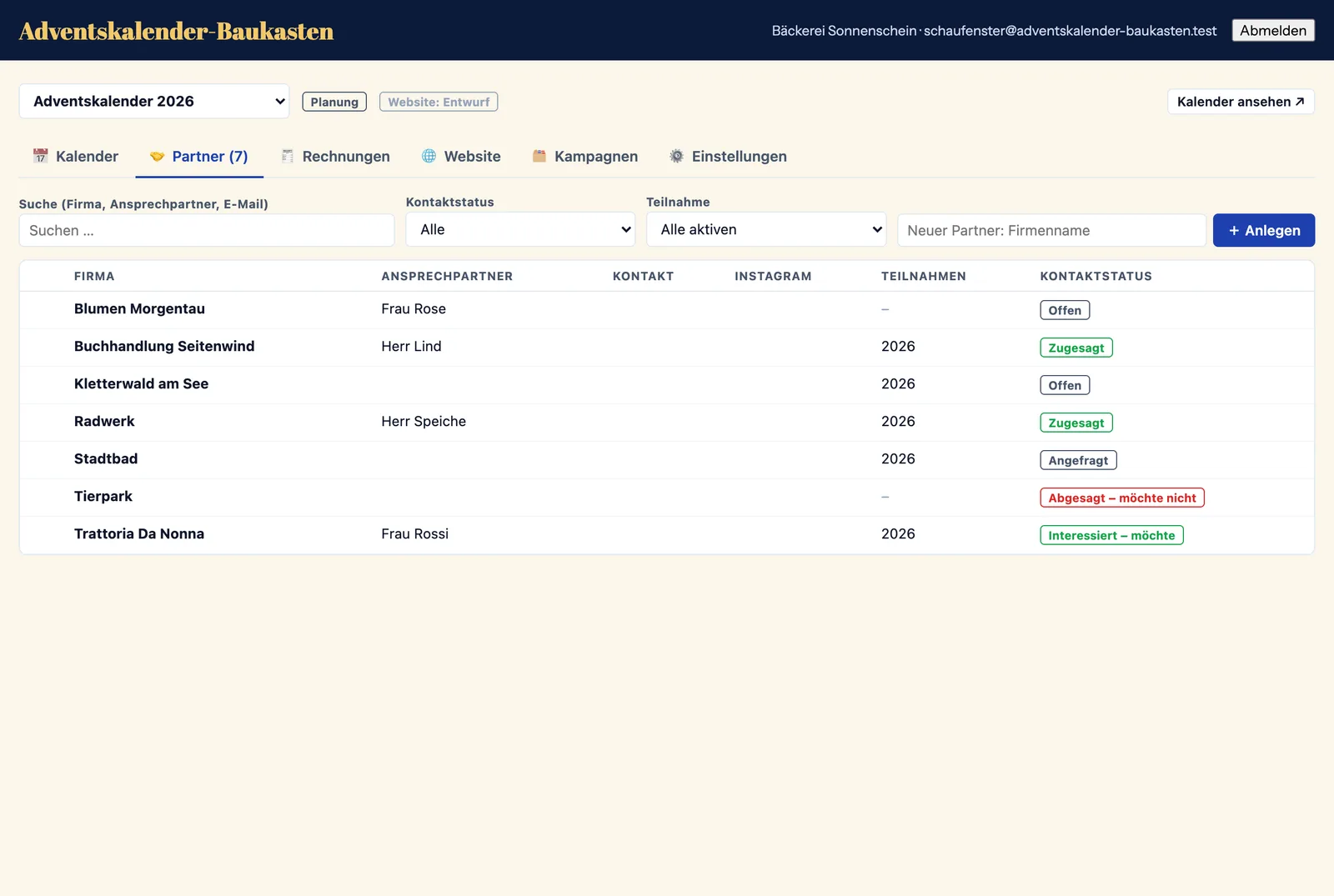
Partner verwalten

Alle Sponsoren an einem Ort – über alle Kalender und Jahre. Mit Kontaktstatus von „angefragt“ bis „zugesagt“, damit du weißt, wo du nachhaken musst.

  • Kontaktdaten, Anschrift, Rechnungsanschrift und Logo
  • Kontaktstatus: offen, angefragt, interessiert, zugesagt, abgesagt
  • Historie: welche Türchen in welchem Jahr, zu welchem Preis
Partner verwalten im Kundenbereich
7

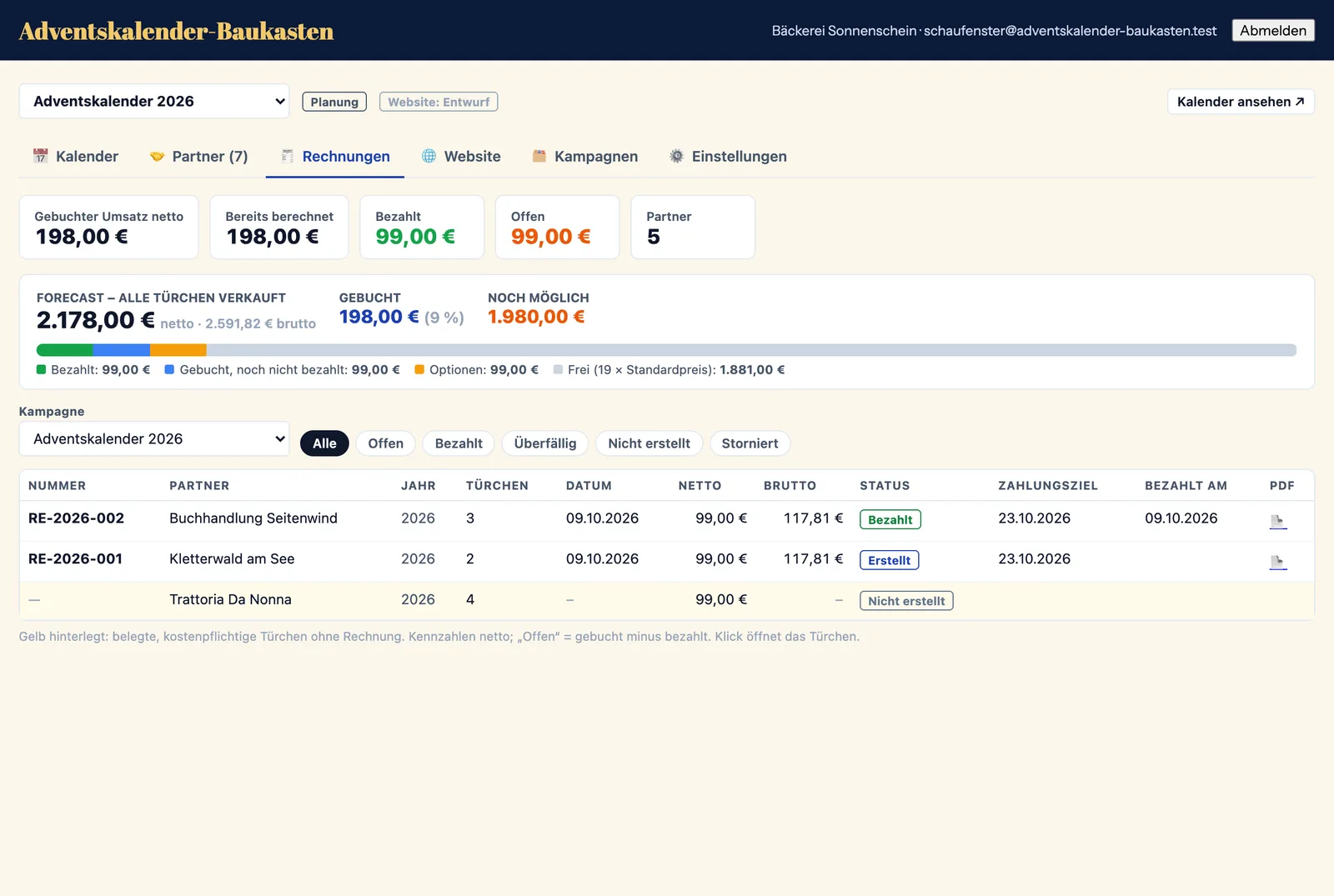
Rechnungen an deine Partner

Aus jedem gebuchten Türchen machst du mit einem Klick eine Rechnung – mit deinem Absender, deinem Nummernkreis und als PDF. Kostenlose Türchen brauchen keine.

  • Preis je Türchen oder Standardpreis, auch kostenlos
  • Status erstellt, versendet, bezahlt – „überfällig“ erkennt das System selbst
  • Kennzahlen: gebucht, bezahlt, offen und die Hochrechnung, wenn alle Türchen verkauft sind
Rechnungen an deine Partner im Kundenbereich
8

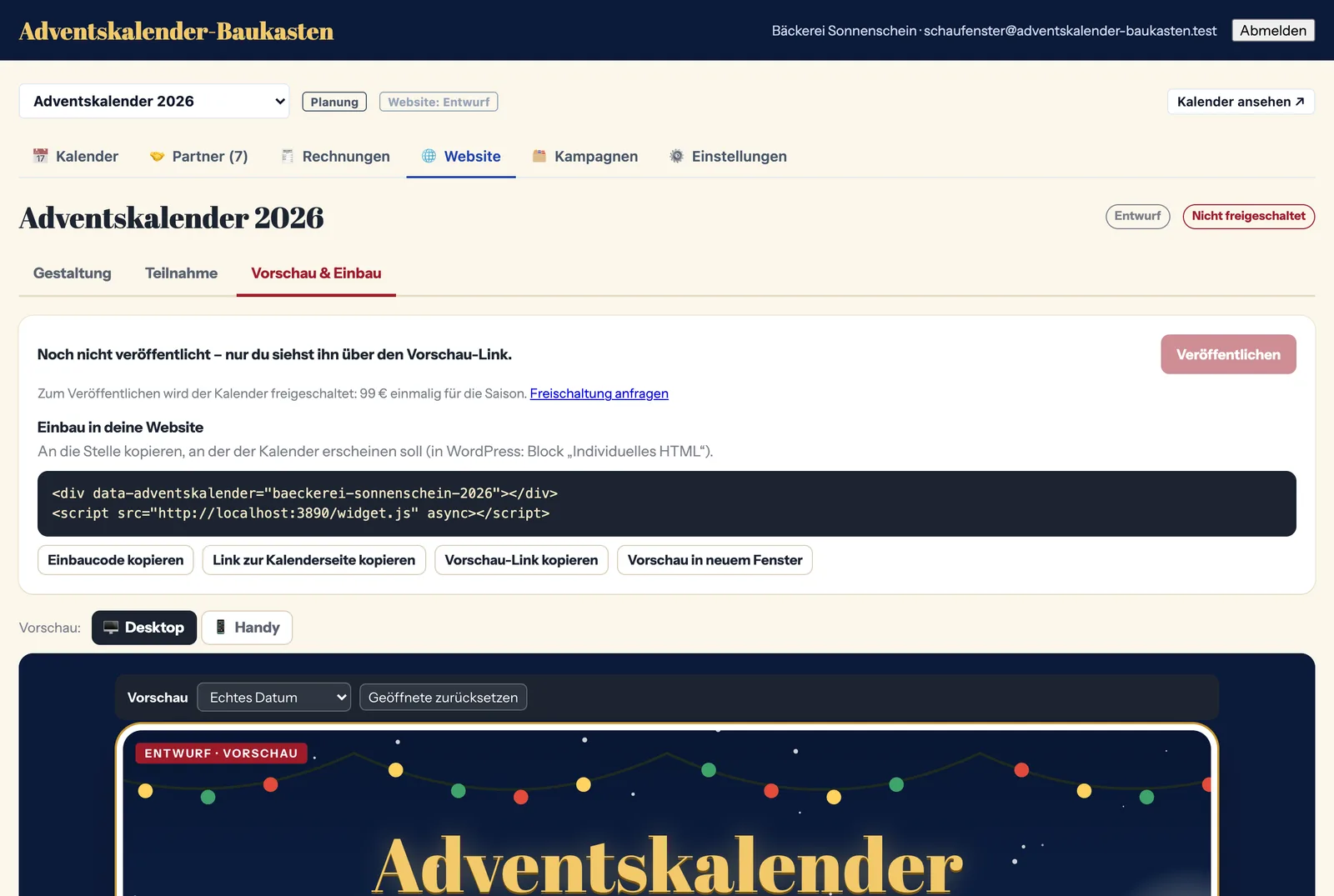
Vorschau und Einbau

Spiel jeden Tag des Dezembers vorher durch und kopiere den Einbaucode für deine Website. Den Vorschau-Link kannst du auch Partnern schicken.

  • Datum simulieren oder alle Türchen öffnen
  • Einbaucode für WordPress, Jimdo, Wix & Co.
  • Nach dem Veröffentlichen: wie oft geöffnet wurde
Vorschau und Einbau im Kundenbereich

Und auf deiner Website?

Dort erscheint der Kalender in dem Design, das du gewählt hast – mit Tagessperre auf dem Server, ohne Cookies und angepasst an jede Bildschirmbreite.

Designs ansehen   Kostenlos einrichten